Selasa, 15 Februari 2011

Memberi efek slow motion pada video dengan premiere pro 2.0

Baik langsung saja kita buka adobe premierenya.


untuk melakukan editing video, berikut adalah langkah2nya :

  • impor video yg mau di beri efek slow motion
  • pilih file > infort > lalu pilih video yang di inginkan
  • drag and drop video tsb kedalam Timeline premiere

  • cari dan potong bagian mana yg ingin anda beri efek slow motion dengan menggunakan Razor Tool. Yang berada di sudut bawah sebelah kanan.


  • setelah bagian tersebut di potong, dibagian tersebut kita bisa beri efek slow motion.
  • untuk menambahkan erfek slow motion,klik kanan pada video dan pilih speed/duration. setelah itu atur sesuai ke inginan.
  • Agar tampilan lebih maksimal, maka kita tambahkan efek transisi. klik dan drag efek transisinya ke dalam perpotongan video tadi dengan efek transisi yg kita inginkan.
  • Selesai…
  • Jangan berhenti mencoba….
  • Hanya dengan mencoba kita tau hasilnya………….
Selengkapnya...

Jumat, 04 Februari 2011

Membuat motor mengkilap dan bercahaya dengan Flas 8

Kali ini kita akan belajar bagaimana membuat motor mengkilap dan bercahaya dengan flas 8.

Tanpa banyak bicara mari kita mencoba ….


Ok, kita langsung aja, anggap aja di komputer kita sudah terinstal flas 8:

Langkah-Langkahnya:
1. Membuka program Flas 8.


2. Masukkan (import) gambar ke dalam stage


Misalnya gambar motor the doctor


2. Setelah gambar berada pada stage, atur besarnya stage sesuai dengan ukuran gambar yang telah di import tadi misalnya 500 px (width) dan 315 px (height)


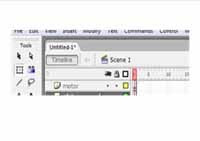
3. Ganti nama layer1 menjadi motor
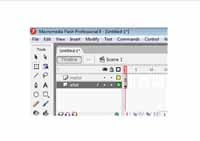
4. Tambahkan satu layer baru, kemudian ganti layer tersebut dengan nama efek.


5. Klik icon rectangle tool ( tekan huruf R di keyboard ), kemudian gambar persegi panjang melebihi gambar mobil, seperti gambar di bawah ini.
6. Klik gambar persegi panjang yang telah dibuat tadi, kemudian ubah warna persegi panjang seperti gambar di bawah ini

7. Kemudian untuk mendapatkan efek cahaya yang mengkilap, lakukan pengaturan warna persegi panjang seperti gambar di bawah ini


8. Efek mengkilap telah selesai dibuat, kemudian langkah selanjutnya, tambahkan satu layer lagi, kemudian ganti nama layer tersebut dengan animasi

9. Masih di layer animasi kill icon Pen tool
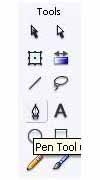


10. Kemudian buatlah bagian yang akan dianimasikan misalnya seperti gambar di bawah ini.
11. Setelah area yang dianimasikan selesai dibuat, maka langkah selanjutnya yaitu klik kanan pada layer animasi pilih menu mask
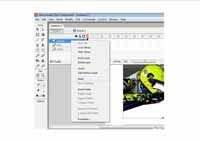
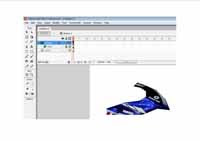
12. Klik frame 30 pada setiap layer, kemudian tekan F6 untuk memberikan insert keyframe
13. Klik kanan antara frame 1 – 30 pada layer efek, kemudian pilih menu create motion tween
14. Klik frame 30 pada layer efek, kemudian pindahkan gambar persegi panjang ke sebelah kanan dari gambar mobil, seperti gambar di bawah ini
15. Tekan ctrl + enter untuk melihat hasilnya…


Cling.. Cling…. Motor the Doctor menjadi Bersinar Mengkilap
SEMOGA BERMANFAAT

Selengkapnya...

Membuat Ringtone Sendiri

Kali ini kita akan belajar bagaimana cara membuat ringtun dengan menggunakan adobe premier pro 2.0.

Tanpa banyak bicara mari kita mencoba dan terus berkarya….


Ok, kita langsung aja, anggap aja di komputer kita sudah terinstal Adobe premiere pro 2.0 :

  1. Buka program adobe premiere pro 2.0 yang sudah terinstal di laptop kita.
  2. Dalam menu file pilih import (Ctrl+I)


3. Setelah itu cari lokasi mp3 yg akan kita edit dan klik Open
4. Drag atau geser lagu yang ada di menu Project ke Timeline


5. Nah sekarang kita tinggal menentukan dimana awal dan akhir (maksunya awal adalah awal pemotongan lagu dan maksudnya ahir adalah ujung dari potongan lagu yang akan kita potong dengan mengunkan Razor Tool )
6. Letakan Current Time Indicator di awal suara atau rep yang kita inginkan atau menit ke berapa saja sesuai dengan ke inginan kita.

7. Pilih Razor Tool (C ) untuk memotong dan letakan kembali Current Time Indicator di akhir atau sampai ke menit yang kita inginkan. dan pilih kembali Razor Tool (C) untuk memotong.


8. Setelah terpotong – potong hapus semua sisanya (bagian yang gak lagi di perlukan).
9. Perhatikan gambar dibawah


Pada gambar di atas terlihat bahwa ada area yang kosong (Gap) dan hasil potongan lagu terlihat di tengah. Agar tidak ada Gap, Klik Kanan Gap tersbut lalu pilih Ripple Delete. Maka hasil potongan sebelah kanan otomatis bergeser ke kiri atau kita bisa geser bagian lagu ke sebelah kiri.
10. Nah sekarang sudah jadi dan untuk memutarnya tekan Space Bar di Keyboard kamu

Berikutnya tinggal di perhalus :

  1. Setelah kita memutar lagu di atas, terdengar bahwa suara music terpotong tiba – tiba di akhir project. Nah untuk mengatasi hal tersebut kita perlu mengatur agar suara music terhenti secara berangsur – angsur. Klik Icon Show Keyframe ==> Show Track Volume
  2. Untuk pembuatan Keyframe, klik Icon Set Display Type ==> Show Name Only
  3. Geser Time Slider ke detik yang bisa kamu tentukan sendiri
  4. Klik Add/Remove Keyframe
  5. Geser Time Slider ke akhir lagu yang telah kita potong tadi atau tekan Page Down di keyboard kamu
  6. Klik lagi Icon Add/Remove Keyframe lagi. Sekarang ada dua keyframe
  7. Klik selection Tool (V), aktifkan keyframe kedua lalu tarik kebawah hingga menunjuk angka -00db (Volume terendah)
  8. Sekarang coba play dan hasilnya music akan berhenti secara perlahan – lahan.

Proses Akhir Render

  1. Ok sekarang kita tinggal render. Untuk merender klik File ==> Export ==>Audio dan klik Save
  2. Selese deh….

Selengkapnya...